顯示具有 excel 標籤的文章。 顯示所有文章

2022年3月7日 星期一

如何在 Excel 中將數值設定成以「千」或「百萬」為單位的格式?

報表中以「千」或「百萬」為單位的數值格式,千萬不可以將數值除以 1000 或 1000000 之後,再將數字填進報表中,而應該使用自【訂儲存格格式】的方式來處理。以下圖為例,我們來將數值設定成以「千」或「百萬」為單位的格式。
1. 選取儲存格 B2:F7,插人點置於儲存格 B2,點按【常用】索引標籤\【數值】群組\【文字方塊啟動器】。
2. 在【儲存格格式】對話方塊的【類別】清單中,點按「自訂」;在【類型】文字方塊中輸入「#,##0,」(後面加上一個逗號),按下【確定】。
3. 報表中的數值,呈現出以「千」為單位的格式(僅是外觀改變,數值的本質並沒有改變)。
4. 如果要設定以百萬為單位的數值格式,只要在[類型]文字方塊中輸入「#,##0,,」(後面加上兩個逗號),按下【確定】。
5. 此時的數值格式,就是以百萬為單位來呈現。
6. 萬為單位的格式,如果覺得不夠精確,此時,可以在[類型]文字方塊中輸入「#,##0.0,,」,來為數值加上一位小數點。

2020年5月21日 星期四

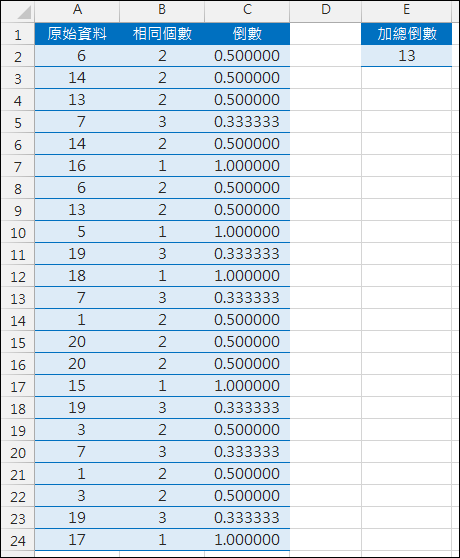
[EXCEL]計算範圍內儲存格不同項目個數

【公式設計與解析】
儲存格E2:=SUMPRODUCT(1/COUNTIF(A2:A24,A2:A24))
其公式原理是先求出每個數字在數列中出現的次數,然後將每個次數求倒數,再將倒數加總,該數即為項目的個數。(每種項目加總後為1)
公式中使用 COUNTIF 函數計算每個數字在數列中出現的次數。然後在 SUMPRODUCT 函數中計算 1/COUNTIF 的『乘積和』,即為所求。

Excel-計算儲存格內容有多少不同項目(SUMPRODUCT,COUNTIF)

內容轉載自:

學不完.教不停.用不盡

2018年4月23日 星期一

[EXCEL]建立下拉式選單

為了避免胖手指誤輸入,抑或預先輸入欄位固定的值,以節省輸入時間。
我們可以使用資料-->資料驗證 來達成建立下拉式選單。

2017年6月19日 星期一

[EXCEL]將文字與數字以函式拆開 - 非資料剖析

當想把儲存格中文字與數字拆開成兩個欄位時,
若文字與數字長度相同,可以用資料剖析來處理。
但若中文與數字長度不均時,還依照下列方式做:
(如下圖A欄拆成B、C欄)

1. B欄公式:
=LEFT(A1,MIN(FIND({1;2;3;4;5;6;7;8;9;0},A1&"0123456789"))-1)

2. C欄公式:
=SUBSTITUTE(A1,B1,"")

2016年11月27日 星期日

[EXCEL] 針對特定規則的欄或列的儲存格做處理(如sum、average...)


以下示範針對從B2開始的列範圍內,選取每隔兩個數的平均數。
{=AVERAGE(IF(MOD(COLUMN(A2:V2),3)=2,A2:V2))}
此為陣列公式,輸入完成要按 Ctrl+Shift+Enter 鍵。

2025 澎湖五日自由行|跳島+花火節全攻略 2025 澎湖五日自由行 含跳島水上活動推薦、花火節時間、交通住宿全攻略 行程 水上活動 住宿交通 花火節 注意事項 在一次...